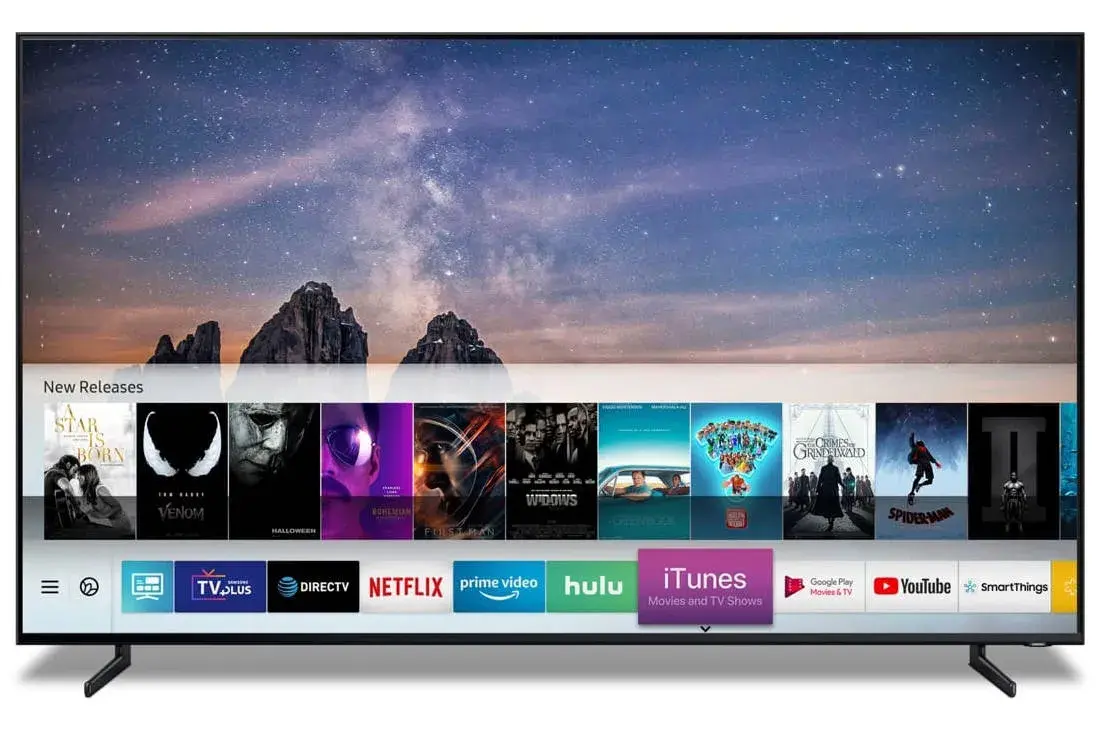
W dzisiejszych czasach, gdy praca zdalna i domowa rozrywka zyskują na znaczeniu, wielu z nas zastanawia się nad optymalizacją swojego stanowiska komputerowego. Ten poradnik ma za zadanie rozwiać wszelkie wątpliwości dotyczące używania telewizora jako monitora komputerowego. Przyjrzymy się kluczowym zaletom, wyzwaniom technicznym i praktycznym aspektom, aby pomóc Ci podjąć świadomą decyzję, czy to rozwiązanie jest odpowiednie dla Twoich potrzeb.
Telewizor jako monitor czy to dobre rozwiązanie dla Ciebie?
- Duża przestrzeń robocza i immersja: Telewizory oferują znacznie większą powierzchnię ekranu, co jest idealne do multitaskingu i zapewnia niezrównaną immersję w grach i filmach.
- Wyzwania techniczne: Kluczowe aspekty to Input Lag (opóźnienie wejścia), Chroma Subsampling (podpróbkowanie chrominancji) dla ostrości tekstu oraz gęstość pikseli (PPI).
- Ryzyko wypalenia OLED: W przypadku matryc OLED istnieje ryzyko wypalenia statycznych elementów interfejsu, choć producenci stosują mechanizmy ochronne.
- Ergonomia i złącza: Brak regulowanych podstawek i dominacja portów HDMI 2.1 w telewizorach mogą wymagać dodatkowych akcesoriów lub adapterów.
- "Tryb Gry" to podstawa: Aby zminimalizować Input Lag, aktywacja "Trybu Gry" jest absolutnie niezbędna, zwłaszcza dla graczy.
- 4:4:4 dla czytelności tekstu: Do pracy biurowej i programowania kluczowe jest upewnienie się, że telewizor obsługuje pełne podpróbkowanie chrominancji 4:4:4.
Dlaczego coraz więcej osób zamienia monitor na duży ekran TV?
Z mojego doświadczenia wynika, że rosnący trend używania telewizorów jako monitorów komputerowych jest napędzany kilkoma kluczowymi czynnikami. Po pierwsze, dostępność dużych telewizorów 4K w coraz bardziej przystępnych cenach sprawia, że są one atrakcyjną alternatywą dla tradycyjnych monitorów. Po drugie, popularyzacja pracy zdalnej i rozwój gamingu sprawiły, że użytkownicy poszukują rozwiązań oferujących zarówno dużą przestrzeń roboczą, jak i niezrównaną immersję. Główne zalety to oczywiście ogromna przestrzeń robocza, która pozwala na swobodne rozmieszczenie wielu okien aplikacji, co jest nieocenione przy multitaskingu. Dodatkowo, w grach i filmach, duży ekran TV zapewnia niesamowitą immersję, wciągając nas w świat cyfrowej rozrywki. Nie można też zapomnieć o tym, że nowoczesne telewizory, zwłaszcza te oparte na technologiach OLED i QLED, często oferują znacznie lepszy kontrast, głębszą czerń i żywsze kolory w porównaniu do monitorów w podobnym przedziale cenowym, co przekłada się na ogólnie lepsze wrażenia wizualne.
Krótka odpowiedź: Kiedy tak, a kiedy absolutnie nie?
Telewizor jako monitor to świetne rozwiązanie, jeśli jesteś graczem i Twój telewizor posiada "Tryb Gry" oraz technologię ALLM, co minimalizuje Input Lag. Sprawdzi się również doskonale do oglądania filmów i seriali, oferując kinowe wrażenia. Jeśli potrzebujesz dużej przestrzeni roboczej do pracy z wieloma oknami jednocześnie, a Twój telewizor obsługuje pełne podpróbkowanie chrominancji 4:4:4, to również możesz być zadowolony z takiego wyboru. Jest to także dobra opcja dla osób, które cenią sobie wysoką jakość obrazu (kontrast, kolory) i są gotowe usiąść w nieco większej odległości od ekranu.
Z drugiej strony, telewizor nie jest najlepszym wyborem, jeśli Twoja praca opiera się głównie na tekście, a telewizor nie obsługuje 4:4:4 rozmyte czcionki szybko staną się irytujące. Absolutnie odradzam go profesjonalnym graczom e-sportowym, którzy potrzebują minimalnego Input Lagu i najwyższych częstotliwości odświeżania (często powyżej 120 Hz), które wciąż są domeną monitorów. Jeśli pracujesz z bliskiej odległości i jesteś wrażliwy na niską gęstość pikseli (PPI), co może objawiać się widocznością pojedynczych pikseli, telewizor również nie będzie idealny. Wreszcie, dla profesjonalistów wymagających precyzyjnej kalibracji kolorów i specyficznych przestrzeni barwnych, dedykowane monitory graficzne wciąż oferują większą kontrolę i dokładność.
Telewizor kontra monitor: kluczowe różnice, które musisz znać
Wielkość i przestrzeń robocza: gdzie telewizor wygrywa bezapelacyjnie?
Gdy porównuję typowe rozmiary, telewizory zaczynają się zazwyczaj od 42 cali, a często sięgają 55 cali i więcej w rozdzielczości 4K. Monitory natomiast, nawet te 4K, najczęściej oscylują w granicach 27-32 cali. Ta różnica w przekątnej jest kolosalna i w kwestii przestrzeni roboczej telewizor wygrywa bezapelacyjnie. Możliwość otwarcia czterech, a nawet sześciu okien aplikacji obok siebie, każde w komfortowym rozmiarze, to prawdziwa rewolucja dla multitaskingu. Niestety, ta przewaga ma swoją cenę w postaci gęstości pikseli (PPI). Na dużym telewizorze 4K, PPI będzie niższe niż na mniejszym monitorze 4K, co oznacza, że z bliskiej odległości piksele mogą być bardziej widoczne. Wymaga to nieco innego podejścia do odległości siedzenia, ale o tym za chwilę.
Jakość obrazu: kontrast, kolory i HDR czy TV zawsze jest lepszy?
W mojej ocenie, nowoczesne telewizory, zwłaszcza te oparte na technologii OLED i QLED, często przewyższają monitory w podobnej cenie pod względem kontrastu, nasycenia kolorów i obsługi HDR. Telewizory OLED oferują nieskończony kontrast i perfekcyjną czerń, ponieważ każdy piksel świeci niezależnie. QLED-y z kolei, dzięki technologii kropek kwantowych, potrafią osiągnąć niezwykle wysokie jasności i szerokie spektrum kolorów. To wszystko sprawia, że ogólne wrażenie "lepszego obrazu" często przemawia na korzyść telewizorów, szczególnie w kontekście konsumpcji mediów filmów, seriali czy gier. Oczywiście, istnieją profesjonalne monitory, które dorównują, a nawet przewyższają telewizory w wierności kolorów, ale ich cena jest zazwyczaj znacznie wyższa.
Szybkość ma znaczenie: czas reakcji i odświeżanie w praktyce
Kluczową różnicą, którą zawsze podkreślam, jest Input Lag, czyli opóźnienie między wysłaniem sygnału z komputera a jego wyświetleniem na ekranie. W standardowych telewizorach Input Lag jest zazwyczaj wyższy niż w monitorach, co może być odczuwalne w dynamicznych grach. Jednak producenci telewizorów doskonale zdają sobie z tego sprawę i wprowadzili "Tryb Gry" (Game Mode), który znacząco redukuje to opóźnienie, często do wartości poniżej 15 ms, a nawet poniżej 10 ms w topowych modelach. To sprawia, że telewizory stają się w pełni użyteczne dla większości graczy. Jeśli chodzi o częstotliwość odświeżania, monitory często oferują 144 Hz, 240 Hz, a nawet więcej. Nowoczesne telewizory z portami HDMI 2.1 są w stanie wyświetlać obraz w 4K przy 120 Hz, co jest już bardzo dobrym wynikiem. Ważne jest, aby rozróżnić Input Lag od czasu reakcji matrycy (GtG - Gray-to-Gray), który odnosi się do szybkości zmiany koloru pojedynczego piksela. Oba parametry są ważne, ale w kontekście wrażeń z użytkowania jako monitora, Input Lag jest często bardziej krytyczny.
Ergonomia i komfort pracy: zapomniany aspekt, który odczujesz na własnym karku
To jest aspekt, o którym wielu zapomina, a który moim zdaniem jest niezwykle ważny. Telewizory, w przeciwieństwie do monitorów, zazwyczaj nie posiadają regulowanych podstawek. Oznacza to, że nie możesz swobodnie dostosować wysokości, kąta nachylenia czy obrotu ekranu, co jest kluczowe dla ergonomicznej konfiguracji stanowiska pracy. Długotrwała praca z niewłaściwie ustawionym ekranem może prowadzić do bólu karku, pleców i zmęczenia oczu. Moja rada? Jeśli planujesz intensywnie używać telewizora jako monitora, zainwestuj w uchwyt VESA (ścienny lub biurkowy) lub specjalną podstawkę, która pozwoli Ci na swobodną regulację. Pamiętaj też, że ze względu na niższą gęstość pikseli (PPI) na dużym telewizorze 4K, konieczne będzie siedzenie w większej odległości od ekranu (np. 80-120 cm dla 42-55 cali), co również wpływa na komfort i wymaga odpowiedniej przestrzeni.
Diabeł tkwi w szczegółach technicznych: co decyduje o sukcesie?
Input Lag: dlaczego "Tryb Gry" to absolutna konieczność?
Input Lag to, jak już wspomniałem, opóźnienie między Twoim działaniem (np. kliknięciem myszy, naciśnięciem klawisza) a reakcją na ekranie. W grach, szczególnie tych dynamicznych, wysoki Input Lag może być prawdziwą zmorą, wpływając na Twoją precyzję i ogólną przyjemność z rozgrywki. Dlatego tak często podkreślam, że "Tryb Gry" to absolutna konieczność, jeśli myślisz o telewizorze jako monitorze do gier. Tryb ten działa poprzez omijanie większości procesów przetwarzania obrazu, które normalnie zachodzą w telewizorze (np. upłynnianie ruchu, redukcja szumów), co znacząco redukuje opóźnienia. Warto szukać telewizorów z funkcją ALLM (Auto Low Latency Mode), która automatycznie wykrywa podłączoną konsolę lub PC i włącza "Tryb Gry" bez Twojej ingerencji. To naprawdę robi różnicę!
Chroma Subsampling 4:4:4: tajemniczy parametr kluczowy dla ostrego tekstu
Ten parametr jest często niedoceniany, a moim zdaniem jest kluczowy dla komfortowej pracy z tekstem. Chroma Subsampling (podpróbkowanie chrominancji) to metoda kompresji sygnału wideo, która redukuje ilość danych o kolorach, ponieważ ludzkie oko jest mniej wrażliwe na detale kolorystyczne niż na luminancję (jasność). Wyróżniamy różne schematy, takie jak 4:4:4 (brak kompresji kolorów), 4:2:2 i 4:2:0 (różne poziomy kompresji). Jeśli telewizor nie obsługuje sygnału 4:4:4, tekst na ekranie, zwłaszcza czarne litery na białym tle, może wydawać się rozmyty, a wokół czcionek mogą pojawiać się nieestetyczne kolorowe artefakty. Dla pracy biurowej, programowania czy przeglądania stron internetowych, gdzie czytelność tekstu jest priorytetem, obsługa 4:4:4 jest absolutnie niezbędna. Nowsze telewizory z portami HDMI 2.1 zazwyczaj bez problemu obsługują ten standard.Gęstość pikseli (PPI): jak nie widzieć pojedynczych pikseli na 50-calowym ekranie?
Gęstość pikseli (Pixels Per Inch PPI) to liczba pikseli na cal kwadratowy ekranu. Im wyższe PPI, tym ostrzejszy i bardziej szczegółowy obraz. Jak już wspomniałem, telewizor 4K o przekątnej 42-55 cali będzie miał znacznie niższe PPI niż monitor 4K o przekątnej 27-32 cali. Na przykład, 27-calowy monitor 4K ma około 163 PPI, podczas gdy 55-calowy telewizor 4K ma tylko około 80 PPI. Oznacza to, że z bliskiej odległości pojedyncze piksele na telewizorze mogą być widoczne, co może być męczące dla oczu i psuć wrażenia. Aby tego uniknąć, konieczne jest zachowanie odpowiedniej odległości od ekranu. Dla telewizora 4K o przekątnej 42-55 cali, optymalna odległość siedzenia to około 80-120 cm. Przy takiej odległości obraz będzie wyglądał ostro i komfortowo dla większości użytkowników.
Ryzyko wypalenia matrycy OLED: realne zagrożenie czy mit przy pracy z Windows?
Kwestia wypalenia matrycy w telewizorach OLED to temat, który budzi wiele emocji. Faktem jest, że panele OLED, ze względu na swoją technologię (każdy piksel świeci niezależnie), są podatne na zjawisko retencji obrazu, a w skrajnych przypadkach na trwałe wypalenie, jeśli statyczne elementy są wyświetlane przez bardzo długi czas. W kontekście używania telewizora OLED jako monitora komputerowego, ryzyko dotyczy głównie statycznych elementów interfejsu Windows, takich jak pasek zadań, ikony pulpitu czy logo programów, które pozostają niezmienne przez wiele godzin. Producenci telewizorów OLED stosują jednak szereg mechanizmów ochronnych, takich jak pixel shifting (delikatne przesuwanie obrazu), odświeżanie pikseli czy automatyczne wygaszanie ekranu. Moim zdaniem, przy rozsądnym użytkowaniu (np. ukrywanie paska zadań, wygaszacz ekranu, dynamiczne tapety) i regularnych przerwach, ryzyko jest minimalne dla większości użytkowników. Niemniej jednak, dla osób pracujących przez kilkanaście godzin dziennie z tymi samymi, statycznymi elementami na ekranie, ryzyko to pozostaje i warto mieć je na uwadze.
Zastosowanie ma znaczenie: do czego chcesz używać swojego nowego "monitora"?
Telewizor dla gracza: immersja kontra czas reakcji jak znaleźć złoty środek?
Dla gracza, telewizor jako monitor to prawdziwy kompromis, ale często bardzo opłacalny. Z jednej strony mamy niezrównaną immersję granie na 55-calowym ekranie to zupełnie inne doświadczenie niż na 27-calowym monitorze. Światy gier stają się bardziej wciągające, a detale bardziej widoczne. Z drugiej strony, musimy pamiętać o czasie reakcji i Input Lagu. Jak już podkreślałem, kluczowe jest upewnienie się, że telewizor posiada "Tryb Gry" i obsługuje ALLM, co znacząco redukuje opóźnienia. Nowoczesne telewizory z HDMI 2.1 oferują również odświeżanie 120 Hz w rozdzielczości 4K, co jest już bardzo dobrym wynikiem dla większości gier. Jeśli nie jesteś profesjonalnym graczem e-sportowym, dla którego liczy się każda milisekunda, telewizor może okazać się fantastycznym wyborem, oferującym niezapomniane wrażenia z rozgrywki.
Telewizor do pracy biurowej i programowania: czy wielka przestrzeń robocza jest warta kompromisów?
Dla mnie, jako osoby, która często pracuje z wieloma oknami, ogromna przestrzeń robocza oferowana przez telewizor jest niezwykle kusząca. Możliwość jednoczesnego wyświetlania dokumentów, arkuszy kalkulacyjnych, edytora kodu i komunikatora bez konieczności ciągłego przełączania się między aplikacjami to prawdziwa oszczędność czasu i zwiększenie produktywności. Jednak, jak już wspomniałem, dla pracy biurowej i programowania, absolutną koniecznością jest obsługa Chroma Subsampling 4:4:4. Bez tego, tekst będzie rozmyty i nieczytelny, co szybko doprowadzi do frustracji. Należy też pamiętać o wyzwaniach ergonomicznych brak regulowanej podstawki może wymagać dodatkowej inwestycji w uchwyt. W przypadku telewizorów OLED, ryzyko wypalenia statycznych elementów interfejsu Windows również jest czynnikiem, który należy wziąć pod uwagę, choć przy odpowiednich środkach ostrożności jest ono minimalne.
Telewizor dla grafika i filmowca: czy wierność kolorów na pewno Ci wystarczy?
Nowoczesne telewizory OLED i QLED oferują doskonałe odwzorowanie kolorów, szerokie pokrycie przestrzeni barwnych (często DCI-P3) i imponujący kontrast, co sprawia, że są bardzo atrakcyjne dla grafików i filmowców. Wizualnie, obraz na takim telewizorze może wyglądać spektakularnie. Jednak dla profesjonalistów, wierność kolorów to nie tylko "ładne kolory", ale przede wszystkim precyzja kalibracji i obsługa specyficznych przestrzeni barwnych, takich jak Rec.709 czy Adobe RGB. Profesjonalne monitory graficzne oferują zazwyczaj znacznie większą kontrolę nad kalibracją, jednorodnością podświetlenia i często posiadają wbudowane kalibratory. Mimo że telewizory OLED mogą być kalibrowane, proces ten jest zazwyczaj bardziej skomplikowany i wymaga specjalistycznego sprzętu. Dlatego, choć telewizor może być świetnym narzędziem podglądowym, dla krytycznych zadań wymagających absolutnej wierności kolorów, dedykowany monitor graficzny wciąż pozostaje lepszym wyborem.
Jak podłączyć telewizor do komputera krok po kroku?
Wybór odpowiedniego kabla: HDMI 2.1, DisplayPort czy USB-C co będzie najlepsze?
Wybór odpowiedniego kabla jest kluczowy dla uzyskania optymalnej jakości obrazu i funkcjonalności. Oto moje rekomendacje:
- HDMI 2.1: To obecnie najlepszy wybór dla większości nowoczesnych telewizorów i komputerów. Umożliwia przesyłanie sygnału 4K przy 120 Hz z pełnym podpróbkowaniem chrominancji 4:4:4. Jest to standard w najnowszych kartach graficznych i telewizorach.
- DisplayPort: Standard w kartach graficznych PC, często preferowany przez graczy ze względu na obsługę wysokich częstotliwości odświeżania i technologii synchronizacji (G-Sync, FreeSync). Jeśli Twój telewizor ma wejście DisplayPort (co jest rzadkością w TV, częściej w monitorach) lub używasz adaptera, to jest to solidny wybór.
- USB-C (Thunderbolt): Coraz popularniejszy w laptopach, zwłaszcza tych smukłych. Port USB-C z obsługą DisplayPort Alt Mode lub Thunderbolt może przesyłać sygnał wideo. Często wymaga to użycia odpowiedniego adaptera (np. USB-C do HDMI 2.1 lub USB-C do DisplayPort).
Zawsze upewnij się, że kabel, który kupujesz, jest zgodny z wybranym standardem i ma odpowiednią długość, aby uniknąć problemów z jakością sygnału.
Konfiguracja Windows/macOS: jak ustawić skalowanie i rozdzielczość, by nie oślepnąć?
Po podłączeniu telewizora do komputera, kluczowe jest prawidłowe skonfigurowanie systemu operacyjnego:
- Ustaw natywną rozdzielczość: W systemie Windows kliknij prawym przyciskiem myszy na pulpit, wybierz "Ustawienia ekranu" i upewnij się, że rozdzielczość jest ustawiona na natywną dla Twojego telewizora (np. 3840x2160 dla 4K). Na macOS przejdź do "Preferencje systemowe" > "Monitory" i wybierz odpowiednią rozdzielczość.
- Dostosuj skalowanie: Ze względu na duży rozmiar ekranu i niższą gęstość pikseli, tekst i ikony mogą być zbyt małe. W Windows, w "Ustawieniach ekranu", zmień "Skalowanie i układ" na np. 150% lub 200%. Na macOS, w "Monitorach", wybierz opcję "Skalowany" i eksperymentuj z różnymi ustawieniami, aby znaleźć najbardziej komfortowe dla siebie.
- Sprawdź częstotliwość odświeżania: W Windows, w "Ustawieniach ekranu" > "Zaawansowane ustawienia wyświetlania", upewnij się, że częstotliwość odświeżania jest ustawiona na najwyższą dostępną (np. 120 Hz, jeśli Twój TV i kabel to obsługują). Na macOS, ta opcja również znajduje się w "Monitorach".
Aktywacja kluczowych funkcji w TV: jak włączyć Tryb Gry i pełen zakres sygnału (4:4:4)?
Po stronie telewizora również musisz dokonać kilku ważnych ustawień:
- Aktywuj "Tryb Gry": Wejdź w ustawienia obrazu telewizora (często pod przyciskiem "Settings" lub "Menu" na pilocie). Poszukaj opcji "Tryb Obrazu" lub "Ustawienia Zaawansowane" i wybierz "Tryb Gry" (Game Mode). W niektórych telewizorach jest to osobna opcja w menu systemowym, np. "Ustawienia ogólne" > "Zewnętrzne urządzenia" > "Ustawienia trybu gry".
- Włącz pełne podpróbkowanie chrominancji (4:4:4): To jest często ukryta opcja. Poszukaj jej w ustawieniach konkretnego wejścia HDMI, do którego podłączyłeś komputer. Może nazywać się "Tryb PC", "HDMI UHD Color", "Enhanced HDMI", "Głębia kolorów HDMI" lub podobnie. Upewnij się, że jest włączona dla portu, do którego podłączony jest Twój komputer. Bez tego tekst może być rozmyty, nawet jeśli używasz kabla HDMI 2.1.
- Sprawdź zakres RGB: Upewnij się, że zarówno w ustawieniach karty graficznej (panel sterowania NVIDIA/AMD), jak i w telewizorze, zakres RGB jest ustawiony na "Pełny" (Full) lub "PC". Unikaj "Ograniczonego" (Limited), ponieważ może to prowadzić do gorszej jakości obrazu i niewłaściwego odwzorowania czerni i bieli.
Najczęstsze problemy i ich rozwiązania
Problem: Rozmyte czcionki i dziwne kolory wokół tekstu
Ten problem niemal zawsze wskazuje na brak obsługi lub aktywacji Chroma Subsampling 4:4:4. Telewizor kompresuje sygnał kolorów, co negatywnie wpływa na ostrość drobnych detali, takich jak tekst. Rozwiązanie: Sprawdź ustawienia telewizora dla konkretnego wejścia HDMI, do którego podłączony jest komputer. Szukaj opcji takich jak "Tryb PC", "HDMI UHD Color" lub "Enhanced HDMI" i upewnij się, że są włączone. Dodatkowo, w panelu sterowania karty graficznej (NVIDIA Control Panel, AMD Radeon Software), upewnij się, że wyjście sygnału jest ustawione na pełny zakres RGB (Full RGB) zamiast ograniczonego.
Problem: Kursor myszy "pływa" po ekranie
Jeśli kursor myszy wydaje się reagować z opóźnieniem, a Twoje ruchy nie są natychmiastowo odwzorowywane na ekranie, najprawdopodobniej masz do czynienia z wysokim Input Lagiem. Rozwiązanie: Aktywuj "Tryb Gry" (Game Mode) w ustawieniach telewizora. Ten tryb omija większość procesów przetwarzania obrazu, znacznie redukując opóźnienie. Sprawdź również, czy Twój telewizor obsługuje ALLM (Auto Low Latency Mode), co automatycznie przełączy go w tryb o niskim opóźnieniu po wykryciu sygnału z komputera lub konsoli.
Problem: Obraz nie wypełnia całego ekranu lub jest ucięty (overscan)
Czasami po podłączeniu komputera obraz nie wypełnia całej powierzchni telewizora, pozostawiając czarne pasy, lub jest "ucięty" na krawędziach (tzw. overscan). Rozwiązanie: Ten problem zazwyczaj można rozwiązać w ustawieniach telewizora. Poszukaj opcji dotyczących rozmiaru obrazu, proporcji, "Just Scan", "Screen Fit" lub "Dopasuj do ekranu" i wybierz tę, która wyświetla obraz piksel w piksel. Jeśli to nie pomoże, sprawdź opcje skalowania w sterownikach karty graficznej (np. w panelu sterowania NVIDIA/AMD), gdzie możesz ręcznie dostosować rozmiar obrazu na wyjściu.
Podsumowanie: czy warto zamienić monitor na telewizor?
Checklista: sprawdź, czy telewizor jest dla Ciebie dobrym wyborem
Zanim podejmiesz ostateczną decyzję, przejdź przez tę krótką checklistę. Odpowiedzi "TAK" na większość pytań sugerują, że telewizor może być dla Ciebie dobrym rozwiązaniem:
- Czy Twój telewizor ma "Tryb Gry" (Game Mode)?
- Czy Twój telewizor obsługuje pełne podpróbkowanie chrominancji 4:4:4 na wejściu HDMI?
- Czy masz wystarczająco dużo miejsca, aby usiąść w optymalnej odległości od dużego ekranu (ok. 80-120 cm)?
- Czy jesteś gotów zainwestować w uchwyt VESA lub specjalną podstawkę, aby poprawić ergonomię?
- Czy planujesz używać go głównie do gier, filmów i pracy z wieloma oknami, a nie do profesjonalnej obróbki grafiki?
- Czy Twój telewizor ma porty HDMI 2.1 (dla 4K@120Hz)?
- Czy nie przeszkadza Ci potencjalnie niższe PPI niż w monitorze?
- Czy jesteś świadomy ryzyka wypalenia matrycy OLED i wiesz, jak je minimalizować?
Przeczytaj również: Skalowanie GPU czy Monitor? Wybierz mądrze dla gier i jakości!
Rekomendacje na 2026: na jakie modele telewizorów warto zwrócić uwagę?
Z mojego punktu widzenia, na rok 2026, jeśli szukasz telewizora, który dobrze sprawdzi się jako monitor, warto zwrócić uwagę na kilka kluczowych marek i cech. LG, zwłaszcza serie C i G OLED, są od lat uznawane za jedne z najlepszych wyborów ze względu na niski Input Lag, doskonałą jakość obrazu i pełne wsparcie dla HDMI 2.1 (4K@120Hz, VRR, ALLM, 4:4:4). Samsung z modelami QLED (szczególnie te z wysokim odświeżaniem) również oferuje świetne parametry dla graczy i dobrą jakość obrazu. Warto też rozważyć marki takie jak TCL, które często oferują modele z bardzo dobrymi parametrami dla graczy (niski Input Lag, wysokie odświeżanie) w konkurencyjnych cenach. Niezależnie od marki, zawsze szukaj modeli z HDMI 2.1, obsługą ALLM i możliwością włączenia 4:4:4 dla wybranego wejścia HDMI. To te cechy techniczne zadecydują o sukcesie i komforcie użytkowania telewizora jako Twojego nowego, dużego monitora.