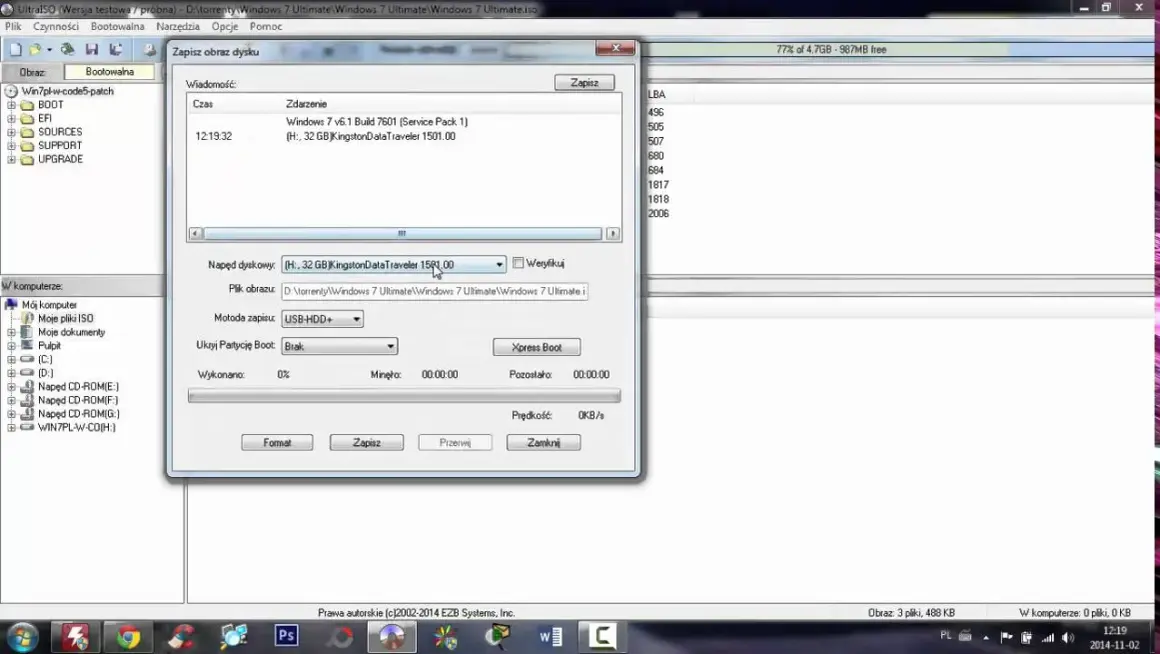
Ten artykuł to kompleksowy przewodnik, który krok po kroku wyjaśni, jak stworzyć bootowalny pendrive z systemem Windows 7. Dowiesz się, jak przygotować niezbędne pliki i narzędzia, poznasz najskuteczniejsze metody tworzenia nośnika USB oraz znajdziesz rozwiązania najczęstszych problemów, aby bez trudu zainstalować lub naprawić system.
Stwórz bootowalny pendrive z Windows 7 kompletny przewodnik krok po kroku
- Do stworzenia bootowalnego pendrive'a z Windows 7 potrzebujesz nośnika USB o pojemności minimum 4 GB (zalecane 8 GB) oraz pliku obrazu ISO systemu.
- Obraz ISO Windows 7 nie jest już oficjalnie dostępny od Microsoftu; należy korzystać z zaufanych źródeł i posiadać legalny klucz produktu.
- Najbardziej rekomendowanym i najprostszym narzędziem do tworzenia bootowalnych pendrive'ów jest darmowy program Rufus.
- Alternatywne metody to użycie Wiersza poleceń (Diskpart) dla zaawansowanych użytkowników lub starszego narzędzia Windows 7 USB/DVD Download Tool.
- Kluczowe jest prawidłowe skonfigurowanie schematu partycjonowania (MBR dla BIOS, GPT dla UEFI) oraz systemu plików (NTFS lub FAT32).
- Po utworzeniu nośnika, aby rozpocząć instalację, należy zmienić kolejność bootowania w ustawieniach BIOS/UEFI komputera.
Przygotuj się do tworzenia bootowalnego pendrive'a z Windows 7
Pendrive: jaka pojemność jest niezbędna dla Windows 7?
Zanim zaczniemy, upewnijcie się, że macie pod ręką odpowiedni pendrive. Z mojego doświadczenia wynika, że minimalna pojemność to 4 GB, ale zawsze zalecam użycie nośnika o pojemności 8 GB lub więcej. Daje to pewność, że wszystkie pliki instalacyjne Windows 7 zmieszczą się bez problemu. Co bardzo ważne, pamiętajcie, że wszystkie dane znajdujące się na pendrive zostaną bezpowrotnie usunięte podczas procesu tworzenia bootowalnego nośnika. Zróbcie więc wcześniej kopię zapasową, jeśli macie na nim coś cennego!
Plik obrazu ISO: skąd legalnie pobrać instalator Windows 7?
Wiem, że to może być wyzwanie. Wsparcie dla Windows 7 zakończyło się 14 stycznia 2020 roku, co oznacza, że Microsoft oficjalnie nie udostępnia już obrazów systemu do pobrania ze swojej strony. To jednak nie oznacza, że jesteście na straconej pozycji. Musicie polegać na kopiach z legalnych i zaufanych źródeł, takich jak archiwalne linki, które kiedyś prowadziły do serwerów Microsoftu (np. te udostępniane przez AdGuard) lub inne sprawdzone archiwa internetowe. Kluczowe jest, abyście mieli pewność co do integralności pliku ISO najlepiej, jeśli pochodzi z miejsca, które gwarantuje jego oryginalność. Pamiętajcie, że sam plik ISO to tylko instalator; do pełnej aktywacji systemu po instalacji będziecie potrzebować legalnego klucza produktu.
Klucz produktu: dlaczego wciąż go potrzebujesz?
Często spotykam się z pytaniem, czy klucz produktu jest nadal potrzebny, skoro pobieramy plik ISO z alternatywnych źródeł. Odpowiedź brzmi: tak, absolutnie! Plik ISO to tylko "pusty" instalator. Po zainstalowaniu systemu Windows 7, aby móc w pełni korzystać ze wszystkich funkcji i otrzymywać ewentualne aktualizacje (nawet te krytyczne dla bezpieczeństwa, jeśli macie rozszerzone wsparcie), system musi zostać aktywowany. To właśnie legalny klucz produktu, który posiadacie, służy do tej aktywacji. Bez niego, po okresie próbnym, system będzie działał w ograniczonej funkcjonalności. To kluczowy element, który potwierdza Wasze prawo do korzystania z oprogramowania.
Stwórz bootowalny pendrive z Windows 7 za pomocą Rufusa
Osobiście jestem wielkim fanem Rufusa. To narzędzie, które zawsze polecam, ponieważ jest darmowe, szybkie, niezawodne i niezwykle intuicyjne. Co więcej, jest to program przenośny, więc nie wymaga instalacji. Jeśli szukacie najprostszego sposobu na stworzenie bootowalnego pendrive'a z Windows 7, Rufus jest strzałem w dziesiątkę.
Krok 1: Pobieranie i uruchamianie programu Rufus
Aby rozpocząć, wejdźcie na oficjalną stronę Rufusa (rufus.ie) i pobierzcie najnowszą wersję programu. Zazwyczaj jest to plik wykonywalny, który nie wymaga instalacji wystarczy go uruchomić. Po pobraniu i otwarciu programu zobaczycie jego przejrzysty interfejs, który poprowadzi Was przez cały proces.
Krok 2: Kluczowe ustawienia: jak skonfigurować Rufusa pod Windows 7?
Teraz przejdźmy do konkretów. Oto, jak skonfigurować Rufusa krok po kroku:
- Wybór urządzenia: Na samej górze, w sekcji "Urządzenie", wybierzcie swój pendrive z listy rozwijanej. Upewnijcie się, że to na pewno ten właściwy nośnik, aby uniknąć przypadkowego sformatowania innego dysku!
- Wybór obrazu ISO: Obok "Wybór bootowania" kliknijcie przycisk "WYBIERZ" i wskażcie pobrany wcześniej plik obrazu ISO systemu Windows 7. Rufus automatycznie wykryje typ obrazu.
- Opcje obrazu: Domyślnie Rufus powinien wybrać "Standardowa instalacja Windows". Zostawcie tę opcję.
- Schemat partycjonowania i system docelowy: To bardzo ważny punkt, któremu poświęcę osobny podrozdział. Na razie, jeśli nie jesteście pewni, co wybrać, dla Windows 7 na starszych komputerach z BIOS-em, zazwyczaj wybiera się "MBR" jako schemat partycjonowania i "BIOS (lub UEFI-CSM)" jako system docelowy.
-
System plików: Dla Windows 7 prawie zawsze wybieramy NTFS. Jest to kluczowe, ponieważ pliki instalacyjne Windows 7 (zwłaszcza
install.wim) mogą być większe niż 4 GB, a system plików FAT32 ma takie ograniczenie. - Rozmiar klastra: Możecie pozostawić domyślny.
- Etykieta woluminu: Możecie nadać pendrive'owi nazwę, np. "Win7_Instalator".
Krok 3: Wybór schematu partycjonowania (MBR vs GPT): co musisz wiedzieć o BIOS i UEFI?
To jeden z najważniejszych punktów, który często sprawia problemy. Wybór schematu partycjonowania (MBR lub GPT) zależy od tego, czy Wasz komputer korzysta ze starego BIOS-u, czy nowszego UEFI. Rufus na szczęście bardzo ułatwia ten wybór, automatycznie dostosowując opcje.
- MBR (Master Boot Record): Jest to starszy schemat partycjonowania, używany przez komputery z tradycyjnym BIOS-em. Jeśli instalujecie Windows 7 na starszym sprzęcie, który ma tylko BIOS, wybierzcie MBR.
- GPT (GUID Partition Table): To nowszy schemat, stosowany głównie w komputerach z UEFI. Jeśli Wasz komputer ma UEFI i chcecie zainstalować Windows 7 w trybie UEFI (co jest możliwe tylko dla 64-bitowej wersji Windows 7), wybierzcie GPT. Pamiętajcie, że w niektórych przypadkach, zwłaszcza przy instalacji Windows 7 na nowszych płytach głównych z UEFI, może być konieczne wyłączenie funkcji "Secure Boot" w ustawieniach UEFI, aby instalator mógł wystartować.
Z mojego doświadczenia wynika, że dla Windows 7 na większości komputerów, z którymi pracuję, MBR w połączeniu z NTFS jest najbezpieczniejszym i najczęściej działającym wyborem, chyba że macie bardzo specyficzne wymagania dotyczące UEFI.
Krok 4: Rozpoczęcie procesu i finalizacja tworzenia nośnika
Gdy wszystkie ustawienia są już gotowe i macie pewność, że wybraliście właściwy pendrive oraz schemat partycjonowania, kliknijcie przycisk "START". Rufus wyświetli ostrzeżenie o usunięciu wszystkich danych z pendrive'a potwierdźcie, że jesteście świadomi tej operacji. Program rozpocznie proces tworzenia bootowalnego nośnika. Może to potrwać kilka, a nawet kilkanaście minut, w zależności od prędkości Waszego pendrive'a i komputera. Cierpliwość to cnota! Po zakończeniu, Rufus wyświetli komunikat "GOTOWE". Możecie zamknąć program i bezpiecznie wyjąć pendrive. Wasz bootowalny instalator Windows 7 jest gotowy do użycia!
Bootowalny pendrive przez Wiersz poleceń: metoda Diskpart
Dla tych, którzy wolą bardziej "ręczne" podejście, bez użycia dodatkowego oprogramowania, metoda z Wierszem poleceń (CMD) i narzędziem Diskpart jest doskonałą alternatywą. Jest to metoda dla bardziej zaawansowanych użytkowników, ale daje pełną kontrolę nad procesem. Pamiętajcie, że tutaj nie ma miejsca na pomyłki błędne polecenie może usunąć dane z niewłaściwego dysku!
Krok 1: Uruchomienie Wiersza poleceń z uprawnieniami administratora
Aby rozpocząć, musicie uruchomić Wiersz poleceń z uprawnieniami administratora. W systemie Windows 7 najprościej zrobić to, klikając przycisk "Start", wpisując "cmd" w polu wyszukiwania, a następnie klikając prawym przyciskiem myszy na "cmd.exe" i wybierając opcję "Uruchom jako administrator".
Krok 2: Użycie poleceń Diskpart do przygotowania pendrive'a
Teraz wchodzimy w świat Diskpart. W otwartym oknie Wiersza poleceń wpisujcie kolejno następujące polecenia, zatwierdzając każde klawiszem Enter:
-
diskpart
To polecenie uruchamia narzędzie Diskpart. -
list disk
Wyświetla listę wszystkich dysków podłączonych do komputera. Bardzo ważne: zidentyfikujcie swój pendrive po rozmiarze. Zazwyczaj będzie to "Dysk 1" lub "Dysk 2". Upewnijcie się, że wybieracie odpowiedni dysk, aby nie usunąć danych z dysku twardego! -
select disk X(gdzie X to numer Waszego pendrive'a z listy)
Wybiera pendrive, na którym będziemy pracować. Na przykład, jeśli Wasz pendrive to "Dysk 1", wpiszcieselect disk 1. -
clean
To polecenie całkowicie czyści wybrany pendrive, usuwając wszystkie partycje i dane. Potwierdźcie, że wybraliście właściwy dysk!
Krok 3: Tworzenie i formatowanie partycji
Kontynuujemy przygotowania pendrive'a. Po wyczyszczeniu nośnika, wpiszcie następujące polecenia:
-
create partition primary
Tworzy nową partycję podstawową na pendrive. -
format fs=ntfs quick
Formatuje nowo utworzoną partycję w systemie plików NTFS. Używamyquickdla szybkiego formatowania. NTFS jest tutaj kluczowy, ponieważ, jak wspomniałem, pliki instalacyjne Windows 7 mogą przekraczać limit 4 GB dla FAT32. -
active
Ustawia nowo utworzoną partycję jako aktywną, co jest niezbędne, aby system mógł z niej wystartować. -
assign
Przypisuje literę dysku do pendrive'a, dzięki czemu będzie widoczny w Eksploratorze plików. -
exit
Opuszcza narzędzie Diskpart.
Krok 4: Ręczne kopiowanie plików instalacyjnych z obrazu ISO
Ostatni etap to przeniesienie plików. Po przygotowaniu pendrive'a, musicie zamontować plik obrazu ISO systemu Windows 7. W Windows 7 możecie to zrobić za pomocą wirtualnego napędu CD/DVD (np. Daemon Tools Lite) lub po prostu rozpakować zawartość ISO do tymczasowego folderu za pomocą programu takiego jak 7-Zip lub WinRAR. Następnie skopiujcie całą zawartość zamontowanego obrazu ISO (lub rozpakowanego folderu) bezpośrednio na przygotowany pendrive. Uważajcie na ten szczegół: jeśli Wasz obraz ISO zawiera plik install.wim większy niż 4 GB, a Wy przypadkowo sformatowaliście pendrive na FAT32, kopiowanie zakończy się błędem "Plik jest za duży dla docelowego systemu plików". Dlatego właśnie zalecałem NTFS!
Oficjalne narzędzie Microsoftu: Windows 7 USB/DVD Download Tool
Jak działa oficjalne narzędzie Microsoftu?
Choć osobiście preferuję Rufusa ze względu na jego wszechstronność i aktualność, warto jednak wspomnieć o oficjalnym narzędziu Microsoftu: Windows 7 USB/DVD Download Tool. Było to narzędzie stworzone specjalnie do tworzenia bootowalnych nośników USB lub DVD dla systemów Windows 7 i 8. Jego działanie jest bardzo proste: wybierało się plik ISO, a następnie wskazywało docelowy nośnik (pendrive lub nagrywarka DVD). Narzędzie automatycznie przygotowywało nośnik, formatując go i kopiując pliki instalacyjne. Było to rozwiązanie "plug and play" dla mniej zaawansowanych użytkowników.
Potencjalne problemy i ograniczenia tej metody
- Przestarzałość: Niestety, nic nie jest idealne. Windows 7 USB/DVD Download Tool jest już narzędziem przestarzałym. Ostatnia aktualizacja miała miejsce lata temu, co oznacza, że może mieć problemy z kompatybilnością z nowszym sprzętem, sterownikami USB 3.0 czy bardziej złożonymi konfiguracjami UEFI.
- Brak wsparcia: Microsoft nie wspiera już aktywnie tego narzędzia, co oznacza brak poprawek błędów czy aktualizacji bezpieczeństwa.
- Mniej opcji konfiguracji: W porównaniu do Rufusa, narzędzie Microsoftu oferuje znacznie mniej opcji konfiguracji, np. nie pozwala na łatwy wybór schematu partycjonowania MBR/GPT, co może być problemem w zależności od Waszego sprzętu.
- Problemy z pobieraniem: Czasami trudno jest znaleźć działającą i bezpieczną wersję tego narzędzia do pobrania, ponieważ oficjalne linki mogły zostać usunięte.
Z mojego doświadczenia wynika, że jeśli napotkacie problemy z tym narzędziem, lepiej od razu przesiąść się na Rufusa oszczędzicie sobie sporo frustracji.
Rozpocznij instalację: uruchamianie komputera z pendrive'a
Po przygotowaniu pendrive'a z instalatorem Windows 7, nadszedł czas na najważniejszy krok: uruchomienie komputera z tego nośnika. To moment, w którym wielu początkujących użytkowników napotyka na pierwsze trudności, ale z moimi wskazówkami poradzicie sobie bez problemu.
Wejście do BIOS/UEFI: klucz do sukcesu
Aby komputer wystartował z pendrive'a, musicie najpierw zmienić kolejność bootowania w ustawieniach BIOS-u lub UEFI. Jak się tam dostać? To zależy od producenta Waszej płyty głównej lub laptopa. Najczęściej używane klawisze to:
- F2 (często w laptopach Dell, Acer, Asus, Lenovo)
- F12 (często w laptopach Dell, Lenovo, Acer)
- Del (Delete) (często w komputerach stacjonarnych z płytami głównymi Asus, Gigabyte, MSI)
- Esc (czasami w HP, Asus)
Musicie naciskać ten klawisz wielokrotnie zaraz po włączeniu komputera, jeszcze zanim pojawi się logo Windows. Jeśli nie traficie za pierwszym razem, po prostu zrestartujcie komputer i spróbujcie ponownie. W niektórych przypadkach na ekranie startowym wyświetla się informacja, który klawisz należy nacisnąć, np. "Press F2 for Setup" lub "Press F12 for Boot Menu".
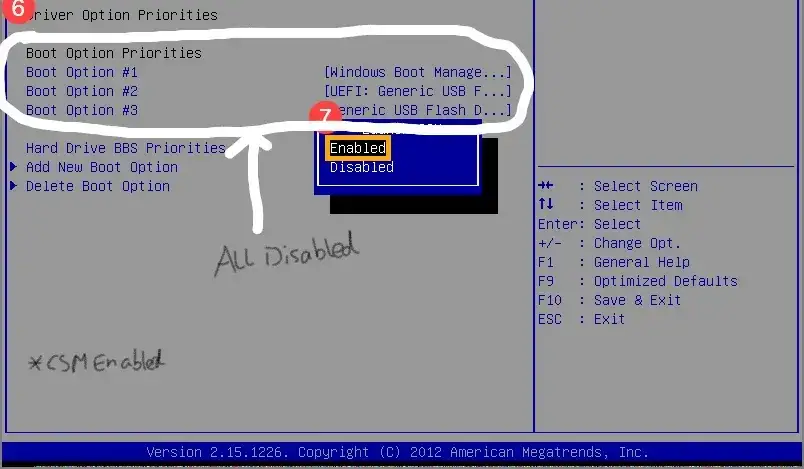
Jak zmienić kolejność bootowania, aby komputer wystartował z USB?
Gdy już jesteście w BIOS/UEFI, interfejs może wyglądać różnie, ale ogólna zasada jest podobna:
- Znajdźcie sekcję odpowiedzialną za "Boot", "Boot Order", "Boot Priority" lub "Startup".
- W tej sekcji powinniście zobaczyć listę urządzeń, z których komputer może startować (np. dysk twardy, napęd DVD, USB).
- Używając klawiszy strzałek i instrukcji wyświetlanych na ekranie (zazwyczaj F5/F6 lub +/-), przesuńcie swój pendrive (często oznaczony jako "USB HDD" lub nazwą producenta pendrive'a) na samą górę listy, tak aby był pierwszym urządzeniem rozruchowym.
- Jeśli Wasz komputer ma UEFI, upewnijcie się, że wybieracie właściwą opcję bootowania dla USB (np. "UEFI: Nazwa_Pendrive'a" lub "Legacy: Nazwa_Pendrive'a"), w zależności od tego, jak przygotowaliście nośnik (GPT czy MBR).
- Po dokonaniu zmian, przejdźcie do sekcji "Save & Exit" (Zapisz i wyjdź) i wybierzcie opcję "Save Changes and Exit" (Zapisz zmiany i wyjdź). Komputer uruchomi się ponownie.
Nie zapomnijcie o zapisaniu zmian! Bez tego komputer ponownie wystartuje z dysku twardego.
Pierwsze kroki instalatora Windows 7: co dalej?
Jeśli wszystko poszło zgodnie z planem, po ponownym uruchomieniu komputera powinien pojawić się komunikat "Press any key to boot from USB..." (Naciśnij dowolny klawisz, aby uruchomić z USB...). Naciśnijcie dowolny klawisz, a następnie zobaczycie logo Windows 7 i rozpocznie się ładowanie plików instalacyjnych. Po chwili pojawi się ekran instalatora, gdzie będziecie mogli wybrać język, format czasu i waluty, a następnie kliknąć "Zainstaluj teraz", aby rozpocząć proces instalacji systemu Windows 7. Teraz już tylko formalności!
Najczęstsze problemy i rozwiązania podczas tworzenia lub używania bootowalnego pendrive'a
Nawet przy najlepszych instrukcjach, czasami coś może pójść nie tak. To normalne! Jako Gabriel Laskowski, często spotykam się z tymi samymi problemami. Oto najczęstsze z nich i sprawdzone rozwiązania.
Pomocy! Mój komputer nie widzi bootowalnego pendrive'a
To jeden z najczęstszych problemów. Jeśli komputer nie widzi pendrive'a lub nie chce z niego wystartować, sprawdźcie następujące punkty:
- Sprawdźcie kolejność bootowania w BIOS/UEFI: Upewnijcie się, że pendrive jest ustawiony jako pierwsze urządzenie rozruchowe. Czasami pendrive może być oznaczony jako "USB HDD" lub nazwą producenta.
- Schemat partycjonowania (MBR/GPT): Czy wybraliście odpowiedni schemat partycjonowania w Rufusie (lub w Diskpart) dla Waszego komputera? Starsze komputery z BIOS-em wymagają MBR, nowsze z UEFI często GPT. Spróbujcie stworzyć pendrive z przeciwnym schematem, jeśli nie jesteście pewni.
- Port USB: Spróbujcie podłączyć pendrive do innego portu USB, zwłaszcza jeśli używacie portów USB 3.0 (niebieskich), które czasem mogą sprawiać problemy ze starszymi systemami operacyjnymi na etapie bootowania. Porty USB 2.0 (czarne) są zazwyczaj bezpieczniejsze.
- Uszkodzony pendrive lub obraz ISO: Rzadko, ale zdarza się, że pendrive jest uszkodzony lub plik ISO jest niekompletny/uszkodzony. Spróbujcie użyć innego pendrive'a lub pobierzcie obraz ISO z innego zaufanego źródła.
Dlaczego instalator zawiesza się na ekranie startowym?
Frustrująca sytuacja, gdy instalator zawiesza się zaraz po uruchomieniu. Może to być kilka rzeczy:
- Uszkodzony obraz ISO: Najczęstsza przyczyna. Jeśli plik ISO jest uszkodzony, instalator nie będzie w stanie załadować wszystkich niezbędnych plików. Pobierzcie obraz ISO ponownie z zaufanego źródła.
- Problemy z pamięcią RAM: Czasami, choć rzadziej, problemy z pamięcią RAM mogą powodować zawieszanie się instalatora. Jeśli macie wiele modułów RAM, spróbujcie uruchomić instalację z jednym modułem.
- Niepoprawnie stworzony nośnik: Upewnijcie się, że pendrive został stworzony poprawnie, używając Rufusa lub metody Diskpart zgodnie z instrukcjami. Sprawdźcie, czy system plików to NTFS.
- Problemy ze sprzętem: W skrajnych przypadkach, problemy z dyskiem twardym, procesorem lub płytą główną mogą powodować zawieszanie się instalatora.
Przeczytaj również: Jak zmierzyć monitor w calach? Prosty poradnik krok po kroku
Błąd "Plik jest za duży dla docelowego systemu plików": jak go obejść?
Ten błąd jest bardzo specyficzny i łatwy do zrozumienia, gdy wiecie, o co chodzi. Pojawia się, gdy próbujecie skopiować plik większy niż 4 GB (np. install.wim z obrazu Windows 7) na pendrive sformatowany w systemie plików FAT32. System FAT32 ma właśnie takie ograniczenie nie obsługuje plików większych niż 4 GB.
format fs=ntfs quick. Po ponownym sformatowaniu pendrive'a i skopiowaniu plików, problem powinien zniknąć.