W dzisiejszych czasach, kiedy praca zdalna i rozrywka domowa stały się normą, posiadanie odpowiednio podłączonego monitora jest kluczowe. Niezależnie od tego, czy chcesz podłączyć swój pierwszy monitor do nowego komputera stacjonarnego, rozszerzyć pulpit laptopa o dodatkowy ekran, czy zoptymalizować swoje stanowisko gamingowe, ten kompleksowy poradnik krok po kroku przeprowadzi Cię przez cały proces. Jako Gabriel Laskowski, postaram się wyjaśnić wszystkie niuanse, od rozpoznawania złącz, przez wybór właściwego kabla, aż po konfigurację obrazu i rozwiązywanie najczęstszych problemów. Moim celem jest, abyś po przeczytaniu tego artykułu czuł się pewnie i był w stanie samodzielnie podłączyć i skonfigurować swój monitor.
Podłączenie monitora do komputera jest proste, jeśli znasz rodzaje złącz i wiesz, jak skonfigurować system.
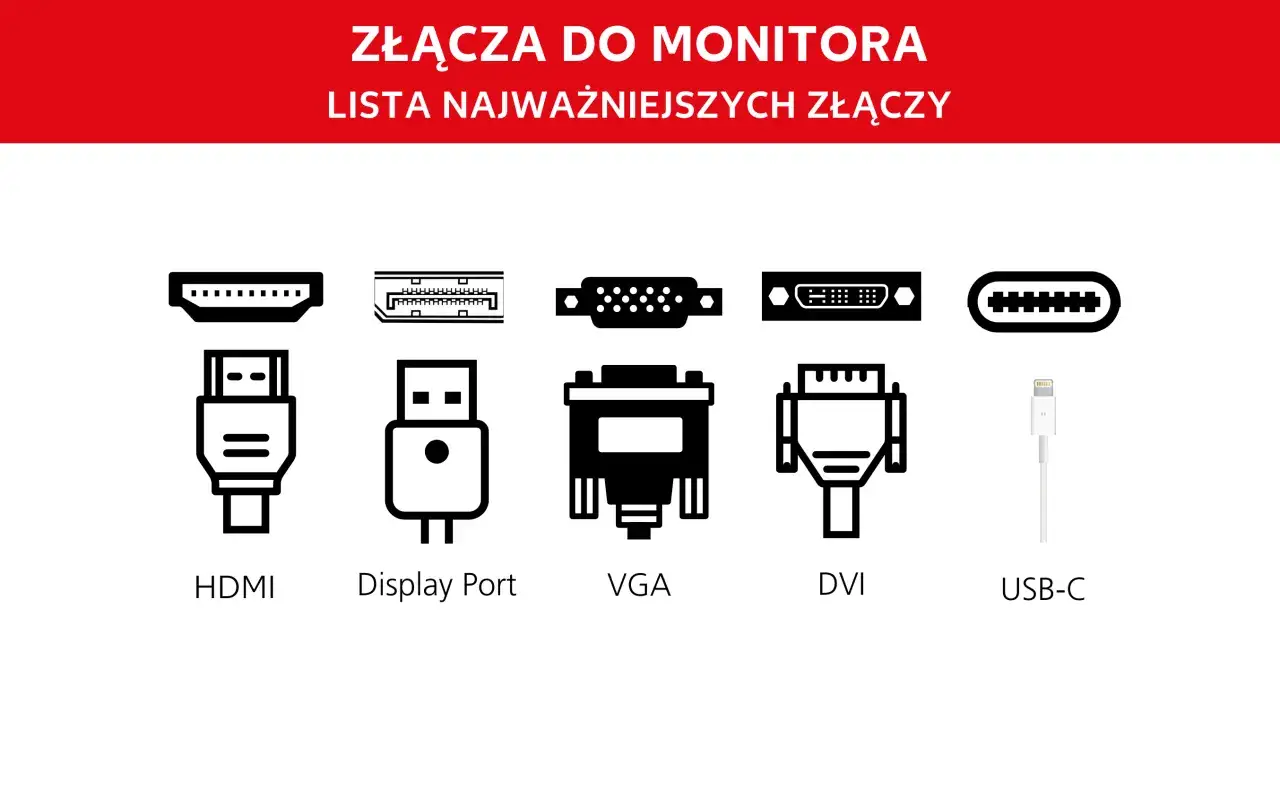
- HDMI, DisplayPort i USB-C to główne, współczesne złącza wideo; DVI i VGA są starszymi standardami.
- Wersja kabla (np. HDMI 2.1, DisplayPort 1.4) ma kluczowe znaczenie dla obsługiwanej rozdzielczości i częstotliwości odświeżania (np. 4K@120Hz).
- Najczęstszy problem "Brak sygnału" często wynika z wyboru złego źródła sygnału w menu monitora lub niepoprawnie wpiętego kabla.
- Do pełnego wykorzystania monitorów gamingowych z wysoką częstotliwością odświeżania (np. 144 Hz) zazwyczaj niezbędny jest kabel DisplayPort.
- USB-C z funkcją Power Delivery pozwala na jednoczesne przesyłanie obrazu, danych i ładowanie laptopa jednym kablem.
- W systemie Windows skrót Win + P umożliwia szybkie zarządzanie trybami wyświetlania obrazu na wielu monitorach (duplikacja, rozszerzenie).
Zanim podłączysz monitor: Sprawdź, jakie porty masz w komputerze i monitorze
Zanim w ogóle pomyślisz o kablach, musisz zidentyfikować, jakimi złączami dysponuje Twój komputer (lub laptop) oraz monitor. To absolutna podstawa, która pozwoli Ci uniknąć frustracji i niepotrzebnych zakupów. Obecnie na rynku dominują trzy standardy: HDMI, DisplayPort i USB-C. Każde z nich ma swoje specyficzne cechy i zastosowania, o których warto wiedzieć.
HDMI (High-Definition Multimedia Interface) to prawdopodobnie najbardziej rozpoznawalne złącze, które znajdziesz w większości telewizorów, monitorów i konsol do gier. Jest to standard uniwersalny, przesyłający zarówno obraz, jak i dźwięk cyfrowy. Jego popularność wynika z prostoty obsługi i szerokiej kompatybilności. Warto jednak pamiętać, że możliwości HDMI zależą od jego wersji na przykład HDMI 2.1 jest niezbędne do obsługi rozdzielczości 4K przy 120 Hz, podczas gdy starsze wersje, takie jak 1.4, oferują znacznie niższe przepustowości.
DisplayPort (DP) to złącze często wybierane przez graczy i profesjonalistów zajmujących się grafiką. Oferuje zazwyczaj wyższą przepustowość niż HDMI (w porównywalnych wersjach), co przekłada się na obsługę wyższych rozdzielczości i częstotliwości odświeżania, na przykład 4K przy 144 Hz lub nawet 8K. DisplayPort doskonale radzi sobie również z technologiami synchronizacji obrazu, takimi jak NVIDIA G-Sync czy AMD FreeSync. Podobnie jak w przypadku HDMI, wersja DisplayPort ma znaczenie DisplayPort 1.4 oferuje znacznie więcej niż 1.2.
USB-C to najnowszy gracz w świecie złącz wideo, ale jego możliwości są naprawdę imponujące. Aby USB-C mogło przesyłać obraz, musi wspierać tak zwany DisplayPort Alt Mode (Alternate Mode). Co więcej, wiele nowoczesnych monitorów i laptopów z USB-C oferuje funkcję Power Delivery. Oznacza to, że za pomocą jednego kabla USB-C możesz jednocześnie przesyłać obraz, dane, a nawet ładować laptopa! To niesamowicie upraszcza zarządzanie okablowaniem na biurku i jest moim zdaniem przyszłością ergonomicznych stanowisk pracy.
Aby ułatwić Ci porównanie, przygotowałem krótką tabelę:
| Złącze | Charakterystyka | Zastosowanie |
|---|---|---|
| HDMI | Cyfrowy sygnał wideo i audio, wiele wersji (np. 1.4, 2.0, 2.1) z różną przepustowością. | Uniwersalne połączenie do TV, monitorów, konsol. Dobrze sprawdza się w domowym kinie. |
| DisplayPort | Cyfrowy sygnał wideo i audio, wyższa przepustowość niż HDMI (w porównywalnych wersjach), wsparcie dla G-Sync/FreeSync. | Idealne do monitorów gamingowych (wysokie odświeżanie), profesjonalnych stacji roboczych. |
| USB-C | Wielofunkcyjne złącze (obraz, dane, zasilanie) wymagające wsparcia DisplayPort Alt Mode i Power Delivery. | Nowoczesne laptopy i monitory, stacje dokujące, minimalistyczne stanowiska pracy. |
Gdzie szukać portów wideo? Lokalizacja na laptopie i komputerze stacjonarnym
Zlokalizowanie odpowiednich portów jest zazwyczaj proste, ale istnieją pewne różnice w zależności od tego, czy używasz laptopa, czy komputera stacjonarnego.
W przypadku laptopów porty wideo, takie jak HDMI, DisplayPort (mini-DP) lub USB-C, znajdują się zazwyczaj na bocznych krawędziach obudowy. Czasem mogą być również z tyłu, jeśli laptop jest większy i ma bardziej rozbudowane opcje łączności. Zawsze warto dokładnie obejrzeć wszystkie strony urządzenia.
Na komputerach stacjonarnych porty wideo są niemal zawsze umieszczone z tyłu obudowy. Kluczowa wskazówka: szukaj ich na karcie graficznej! To ta duża karta, która jest wpięta w płytę główną i zazwyczaj ma własne wentylatory. Porty na karcie graficznej (np. HDMI, DisplayPort, DVI) to te, których potrzebujesz. Unikaj portów znajdujących się bezpośrednio na płycie głównej (czyli tych bliżej góry obudowy, obok portów USB i sieciowych), chyba że Twój komputer nie ma dedykowanej karty graficznej i korzysta ze zintegrowanej.
Czy stare złącza (VGA, DVI) to już przeszłość? Kiedy możesz je jeszcze spotkać?
VGA (Video Graphics Array) i DVI (Digital Visual Interface) to starsze standardy, które powoli odchodzą do lamusa, ale wciąż można je spotkać. VGA to złącze analogowe, które oferuje niższą jakość obrazu i jest podatne na zakłócenia, a do tego nie przesyła dźwięku. DVI jest cyfrowe i oferuje lepszą jakość niż VGA, ale często również nie obsługuje audio i ma ograniczenia co do rozdzielczości i częstotliwości odświeżania. Jeśli masz starszy monitor lub komputer, możesz natknąć się na te porty. W takiej sytuacji, jeśli chcesz podłączyć je do nowszego sprzętu, który ma tylko HDMI lub DisplayPort, prawdopodobnie będziesz potrzebować odpowiedniego adaptera. O adapterach opowiem więcej w dalszej części artykułu.
Jaki kabel wybrać? Klucz do pełnej jakości obrazu
Wybór odpowiedniego kabla to często niedoceniany element, który ma ogromny wpływ na jakość i możliwości wyświetlanego obrazu. Nie wystarczy po prostu "kabel HDMI" jego wersja ma kluczowe znaczenie. Jeśli chcesz w pełni wykorzystać potencjał swojego monitora, szczególnie jeśli jest to monitor gamingowy lub wysokiej rozdzielczości, musisz zwrócić uwagę na specyfikację.Generalnie, jeśli chodzi o nowoczesne monitory, DisplayPort jest często lepszym wyborem do gier. Dlaczego? Ponieważ standard DisplayPort, zwłaszcza w wersji 1.4 i nowszych, oferuje wyższą przepustowość, co pozwala na obsługę bardzo wysokich częstotliwości odświeżania (np. 144 Hz, 240 Hz) przy wysokich rozdzielczościach (np. 1440p, 4K). Jest również standardem dla technologii NVIDIA G-Sync i AMD FreeSync, które eliminują "tearing" (rozrywanie obrazu) w grach. HDMI jest bardziej uniwersalne i doskonale sprawdza się w większości zastosowań, w tym w kinie domowym, ale jego niższe wersje mogą ograniczać odświeżanie przy wysokich rozdzielczościach.
- Dla rozdzielczości 4K przy 120 Hz lub 8K przy 60 Hz, potrzebujesz kabla HDMI 2.1 lub DisplayPort 1.4 (z DSC - Display Stream Compression).
- Dla monitorów gamingowych 144 Hz+ w rozdzielczości 1440p lub 4K, DisplayPort 1.4 jest zazwyczaj najlepszym i najbezpieczniejszym wyborem.
- Jeśli Twój monitor ma port USB-C z Power Delivery, poszukaj kabla USB-C, który jest w stanie przesyłać obraz i zasilanie z odpowiednią mocą (np. 60W, 100W).
Pamiętaj, że wersja kabla musi odpowiadać wersji portów w komputerze i monitorze, aby uzyskać pełną funkcjonalność.
Magia jednego kabla: Dlaczego USB-C (Thunderbolt) zmienia zasady gry?
Jak wspomniałem wcześniej, USB-C to prawdziwa rewolucja w sposobie podłączania urządzeń. Jeśli Twój laptop i monitor obsługują USB-C z funkcją DisplayPort Alt Mode oraz Power Delivery, możesz zapomnieć o plątaninie kabli. Wyobraź sobie: jeden kabel USB-C podłączony do laptopa, który jednocześnie przesyła obraz do monitora, dane (np. z klawiatury i myszy podłączonych do monitora) i co najważniejsze ładuje Twój laptop! To nie tylko upraszcza konfigurację, ale także sprawia, że Twoje biurko jest znacznie bardziej uporządkowane i estetyczne. Ja osobiście jestem wielkim fanem tego rozwiązania, bo eliminuje ono potrzebę używania osobnej ładowarki do laptopa i wielu innych kabli.
Czy kabel dołączony do monitora na pewno wystarczy? Sprawdź jego wersję!
To bardzo ważna kwestia, o której wielu użytkowników zapomina. Producenci monitorów często dołączają do zestawu podstawowy kabel najczęściej HDMI. Niestety, ten "darmowy" kabel może być starszej wersji (np. HDMI 1.4), która nie pozwoli na osiągnięcie maksymalnych parametrów Twojego nowego monitora. Jeśli kupiłeś monitor 4K 120 Hz, a w zestawie dostałeś kabel HDMI 1.4, nie będziesz w stanie uzyskać pełnej rozdzielczości przy wysokiej częstotliwości odświeżania. Zamiast tego, obraz będzie ograniczony do niższych wartości (np. 4K 30 Hz lub 1080p 120 Hz). Zawsze sprawdź specyfikację dołączonego kabla i porównaj ją z maksymalnymi możliwościami swojego monitora. Jeśli kabel nie spełnia wymagań, zainwestuj w lepszy to niewielki koszt w porównaniu do frustracji z niewykorzystanego potencjału sprzętu.
Podłączanie monitora krok po kroku: Od kabla do obrazu
Skoro już wiesz, jakie masz porty i jaki kabel wybrać, przejdźmy do konkretów. Podłączenie monitora to zazwyczaj bardzo prosty proces, ale warto zrobić to metodycznie, aby uniknąć problemów.
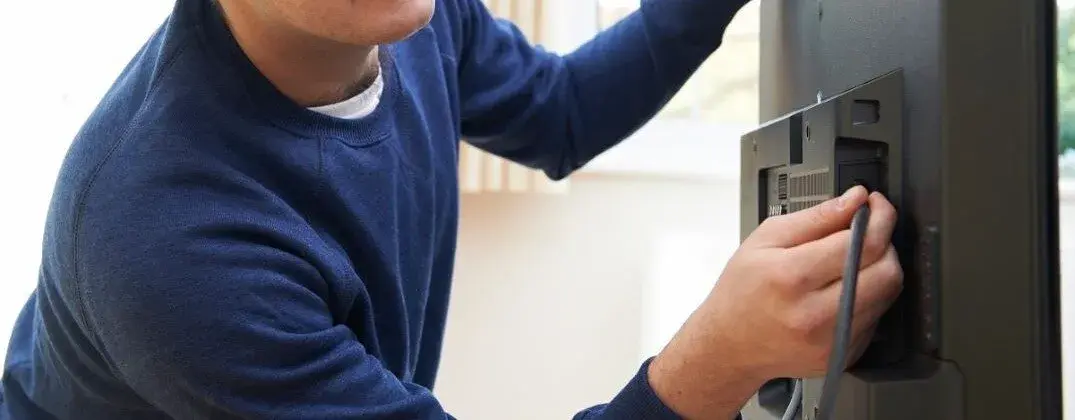
- Wyłącz urządzenia: Zawsze zalecam wyłączenie komputera (lub laptopa) i monitora przed podłączeniem kabli. To minimalizuje ryzyko uszkodzenia portów i zapewnia stabilne połączenie.
- Zlokalizuj odpowiednie porty: Jak już wiesz, znajdź pasujące do siebie porty w komputerze (na karcie graficznej!) i monitorze. Upewnij się, że są to porty tego samego typu (np. HDMI do HDMI, DisplayPort do DisplayPort).
- Wepnij kabel sygnałowy: Delikatnie, ale stanowczo wsuń wtyczkę kabla sygnałowego (HDMI, DisplayPort, USB-C, DVI, VGA) do portu w komputerze. Upewnij się, że wtyczka jest włożona do końca i nie ma luzów. W przypadku DisplayPort i DVI często usłyszysz charakterystyczne "kliknięcie" blokady.
- Wepnij drugi koniec kabla do monitora: Powtórz tę samą czynność z drugim końcem kabla, wpinając go do odpowiedniego portu w monitorze.
- Sprawdź połączenie: Upewnij się, że oba końce kabla są solidnie i poprawnie wpięte. Luźne połączenie to jedna z najczęstszych przyczyn problemów z sygnałem.
Nie zapomnij o zasilaniu! Podłączenie monitora do prądu
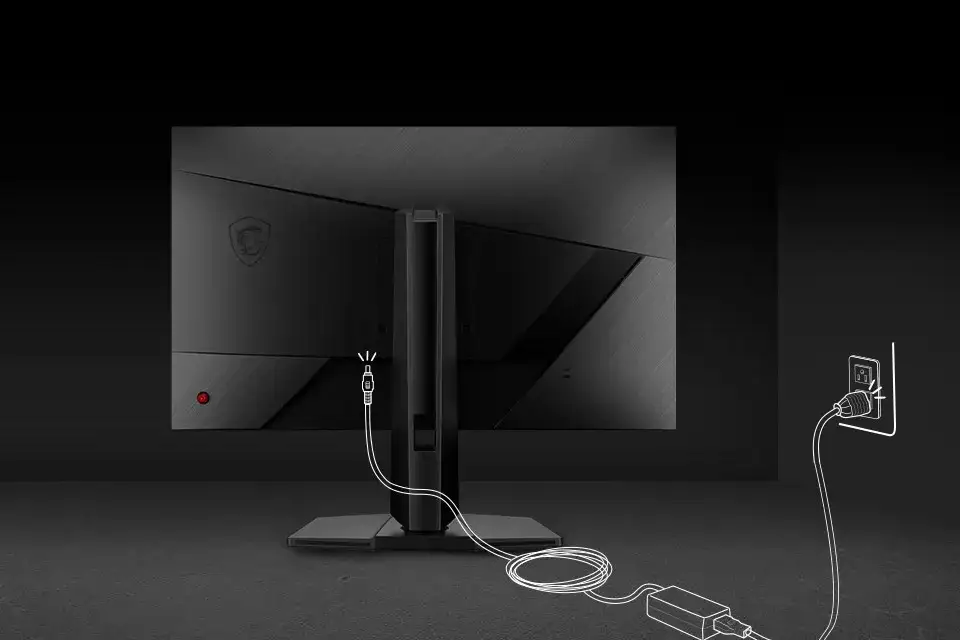
To może wydawać się oczywiste, ale uwierz mi, to jedna z tych rzeczy, o których łatwo zapomnieć w ferworze podłączania. Monitor, podobnie jak komputer, potrzebuje zasilania. Podłącz kabel zasilający do odpowiedniego gniazda w monitorze, a następnie do gniazdka elektrycznego. Bez tego, nawet najlepiej podłączony kabel sygnałowy nie sprawi, że monitor się włączy.
Pierwsze uruchomienie i wybór źródła sygnału (Source/Input) w menu monitora
Po podłączeniu wszystkich kabli i zasilania, włącz komputer i monitor. Jeśli monitor nie wyświetla obrazu i widzisz komunikat "Brak sygnału" lub "No Signal", nie panikuj! To bardzo częsty problem, który zazwyczaj ma proste rozwiązanie. Musisz ręcznie wybrać odpowiednie źródło sygnału w menu monitora.
Na obudowie monitora znajdziesz fizyczne przyciski (lub jeden joystick), które służą do nawigacji po menu OSD (On-Screen Display). Poszukaj przycisku lub opcji oznaczonej jako "Source", "Input" lub symbolu strzałki w kółku. Wejdź w to menu i wybierz port, do którego podłączyłeś komputer (np. HDMI 1, DisplayPort, USB-C). Po wybraniu właściwego źródła obraz powinien się pojawić. Jeśli nie, spróbuj ponownie uruchomić komputer.
Konfiguracja monitora w Windows i macOS: Ustawienia dla perfekcyjnego obrazu
Gdy obraz już się pojawi, czas na optymalizację ustawień w systemie operacyjnym. To kluczowe, aby monitor wyświetlał obraz w swojej natywnej rozdzielczości i z najwyższą możliwą częstotliwością odświeżania.
W systemie Windows kliknij prawym przyciskiem myszy na pulpit i wybierz "Ustawienia ekranu" (lub "Ustawienia wyświetlania"). W sekcji "Rozdzielczość wyświetlacza" wybierz natywną rozdzielczość swojego monitora (zazwyczaj jest oznaczona jako "Zalecane"). Następnie przewiń w dół i kliknij "Zaawansowane ustawienia wyświetlania", a potem "Właściwości karty graficznej dla wyświetlacza". W nowym oknie przejdź do zakładki "Monitor" i w sekcji "Ustawienia monitora" wybierz najwyższą dostępną "Częstotliwość odświeżania ekranu". To szczególnie ważne dla graczy wyższa częstotliwość odświeżania (np. 144 Hz) przekłada się na znacznie płynniejszy obraz.
W systemie macOS przejdź do "Preferencji systemowych" (System Preferences), a następnie wybierz "Wyświetlacze" (Displays). W zakładce "Wyświetlacz" (Display) możesz wybrać rozdzielczość. Aby zmienić częstotliwość odświeżania, przytrzymaj klawisz Option (Alt) i kliknij na skalowaną rozdzielczość pojawią się dodatkowe opcje, w tym "Częstotliwość odświeżania" (Refresh Rate).Magiczny skrót Win + P: Jak rozszerzyć lub zduplikować pulpit na drugim monitorze?
Jeśli podłączasz drugi monitor do laptopa lub komputera stacjonarnego, system Windows oferuje bardzo przydatny skrót klawiszowy, który pozwala szybko zarządzać trybami wyświetlania. Wystarczy nacisnąć klawisze Win + P. Pojawi się panel z kilkoma opcjami:
- Tylko ekran komputera: Wyświetla obraz tylko na głównym monitorze (lub ekranie laptopa).
- Duplikuj: Klonuje obraz z głównego monitora na drugi. Idealne do prezentacji.
- Rozszerz: Rozszerza pulpit na drugi monitor, tworząc większą przestrzeń roboczą. To najczęściej używana opcja dla zwiększenia produktywności.
- Tylko drugi ekran: Wyświetla obraz tylko na podłączonym monitorze, wyłączając ekran laptopa.
W systemie macOS podobne ustawienia znajdziesz w "Preferencjach systemowych" -> "Wyświetlacze" -> "Ułożenie" (Arrangement), gdzie możesz przeciągać monitory, aby zmienić ich położenie, oraz zaznaczyć opcję "Klonuj wyświetlacze" (Mirror Displays).
Skalowanie interfejsu aby wszystko było czytelne na ekranach 4K
Jeśli podłączyłeś monitor o bardzo wysokiej rozdzielczości, na przykład 4K (3840x2160 pikseli), możesz zauważyć, że tekst i ikony są bardzo małe i trudne do odczytania. To normalne, ponieważ przy tak dużej liczbie pikseli na cal, elementy interfejsu stają się mikroskopijne. Aby temu zaradzić, systemy operacyjne oferują funkcję skalowania interfejsu użytkownika.
W Windows, w "Ustawieniach ekranu", w sekcji "Skalowanie i układ" (Scale and layout), znajdziesz opcję "Zmień rozmiar tekstu, aplikacji i innych elementów". Zazwyczaj system sugeruje wartość "Zalecane" (np. 150% dla monitora 4K), co sprawi, że wszystko stanie się czytelniejsze i komfortowe dla oka, jednocześnie zachowując ostrość obrazu. W macOS skalowanie jest domyślnie włączone, a w "Preferencjach systemowych" -> "Wyświetlacze" możesz wybrać opcję "Skalowane" (Scaled) i dostosować rozmiar tekstu do swoich preferencji.
Problemy z monitorem? Szybkie rozwiązania najczęstszych usterek
Nawet przy najlepszych chęciach, czasem coś może pójść nie tak. Oto najczęstsze problemy, z którymi ja sam się spotykałem, i jak je szybko rozwiązać.
Problemy z monitorem? Szybkie rozwiązania najczęstszych usterek
Komunikat "Brak sygnału" lub "No Signal" to najczęstszy problem. Oto co możesz zrobić:
- Sprawdź źródło sygnału w monitorze: Jak już wspomniałem, to najczęstsza przyczyna. Upewnij się, że w menu OSD monitora wybrałeś prawidłowy port (np. HDMI 1, DisplayPort).
- Sprawdź kable: Upewnij się, że kabel sygnałowy jest solidnie wpięty zarówno w komputerze, jak i monitorze. Spróbuj go wypiąć i wpiąć ponownie.
- Zmień kabel: Jeśli masz inny kabel tego samego typu, spróbuj go użyć. Kabel mógł ulec uszkodzeniu.
- Sprawdź zasilanie: Upewnij się, że monitor jest podłączony do prądu i włączony.
- Zrestartuj komputer: Czasem prosty restart potrafi zdziałać cuda.
- Sprawdź sterowniki karty graficznej: Upewnij się, że masz zainstalowane najnowsze sterowniki do swojej karty graficznej. Możesz je pobrać ze strony producenta (NVIDIA, AMD, Intel).
- Sprawdź inny port: Jeśli masz kilka portów tego samego typu (np. dwa HDMI), spróbuj podłączyć monitor do innego.
Obraz jest rozmazany lub ma złą jakość jak to naprawić?
Jeśli obraz jest widoczny, ale wygląda źle jest rozmazany, nieostry, ma dziwne kolory lub po prostu nie wygląda tak, jak powinien, spróbuj następujących rozwiązań:
- Ustaw natywną rozdzielczość: To absolutna podstawa. Zawsze ustawiaj rozdzielczość monitora na jego natywną wartość (np. 1920x1080 dla Full HD, 3840x2160 dla 4K). Niższa rozdzielczość sprawi, że obraz będzie wyglądał na rozmyty.
- Sprawdź kabel: Uszkodzony lub niskiej jakości kabel może powodować problemy z jakością obrazu. Spróbuj użyć innego, certyfikowanego kabla.
- Zaktualizuj sterowniki karty graficznej: Przestarzałe sterowniki mogą powodować problemy z renderowaniem obrazu.
- Sprawdź ustawienia monitora: W menu OSD monitora poszukaj opcji ostrości, kontrastu, jasności i profili kolorów. Czasem fabryczne ustawienia nie są optymalne.
- Kalibracja kolorów: Jeśli zależy Ci na precyzyjnych kolorach (np. do pracy graficznej), rozważ kalibrację monitora za pomocą kolorymetru.
Komputer nie wykrywa drugiego monitora 3 najczęstsze przyczyny
Podłączenie drugiego monitora powinno być proste, ale czasem komputer go nie widzi. Oto trzy najczęstsze przyczyny:
- Niepoprawne ustawienia w systemie operacyjnym: W systemie Windows użyj skrótu Win + P i upewnij się, że wybrałeś opcję "Rozszerz" lub "Duplikuj". W macOS sprawdź "Preferencje systemowe" -> "Wyświetlacze" -> "Ułożenie". Czasem system potrzebuje chwili, aby wykryć nowy monitor.
- Problem z kablem lub portem: Podobnie jak w przypadku problemu "Brak sygnału", upewnij się, że kabel jest sprawny i prawidłowo wpięty. Spróbuj użyć innego kabla lub innego portu w komputerze/monitorze, jeśli są dostępne. Upewnij się również, że porty w karcie graficznej są sprawne.
- Przestarzałe lub brakujące sterowniki karty graficznej: Czasem system operacyjny potrzebuje aktualnych sterowników, aby prawidłowo zarządzać konfiguracją wielu monitorów. Odwiedź stronę producenta swojej karty graficznej (NVIDIA, AMD, Intel) i pobierz najnowsze sterowniki.
Czy potrzebuję specjalnych sterowników do monitora?
W większości przypadków nie. Nowoczesne monitory działają na zasadzie "Plug and Play" i są automatycznie rozpoznawane przez system operacyjny za pomocą ogólnych sterowników. Jednakże, niektórzy producenci oferują dedykowane sterowniki lub oprogramowanie do swoich monitorów. Mogą one odblokować dodatkowe funkcje, takie jak specjalne profile kolorów, tryby obrazu (np. tryb gamingowy, tryb czytania), funkcje PiP (Picture-in-Picture) czy bardziej zaawansowane opcje zarządzania. Zawsze warto sprawdzić stronę wsparcia producenta monitora jeśli takie sterowniki są dostępne, zazwyczaj warto je zainstalować, aby w pełni wykorzystać możliwości urządzenia.
Nietypowe połączenia: Kiedy potrzebujesz adaptera?
Życie byłoby proste, gdyby wszystkie urządzenia miały te same porty. Niestety, tak nie jest, i często zdarza się, że masz nowy laptop z USB-C, a stary monitor z HDMI lub VGA. W takich sytuacjach z pomocą przychodzą adaptery i przejściówki. Są one niezbędne, gdy musisz połączyć dwa urządzenia z różnymi typami złącz.
Typowe scenariusze, w których potrzebujesz adaptera, to na przykład:
- Podłączenie nowoczesnego laptopa z portem USB-C do starszego monitora z HDMI, DisplayPort lub VGA.
- Podłączenie starszego komputera z DVI do nowego monitora z DisplayPort.
- Podłączenie karty graficznej z DisplayPort do monitora z HDMI (lub odwrotnie).
Wybierając adapter, zawsze upewnij się, że obsługuje on odpowiednią rozdzielczość i częstotliwość odświeżania, której potrzebujesz. Tanie, niskiej jakości adaptery mogą powodować problemy z obrazem lub ograniczać jego możliwości.
Przeczytaj również: Jak zrobić bootowalny pendrive Windows 7? Kompletny poradnik!
Przejściówka aktywna czy pasywna? Czym się różnią i którą wybrać?
Kiedy mówimy o adapterach, pojawia się rozróżnienie na przejściówki aktywne i pasywne, co jest kluczowe dla prawidłowego działania, zwłaszcza przy konwersji sygnałów. Ja zawsze staram się to wyjaśniać, bo to częste źródło pomyłek.
Adaptery pasywne są prostsze i tańsze. Działają na zasadzie bezpośredniego połączenia pinów, co jest możliwe tylko wtedy, gdy oba standardy sygnału są ze sobą kompatybilne elektrycznie (np. DisplayPort potrafi wysyłać sygnał HDMI, więc adapter DisplayPort do HDMI może być pasywny). Nie zawierają one żadnej elektroniki konwertującej sygnał.
Adaptery aktywne zawierają w sobie chip, który aktywnie konwertuje sygnał cyfrowy z jednego standardu na inny. Są one droższe, ale niezbędne w bardziej złożonych konwersjach, na przykład z sygnału cyfrowego na analogowy (np. DisplayPort do VGA) lub gdy standard źródłowy nie jest kompatybilny z docelowym (np. niektóre konwersje z DisplayPort na DVI Dual-Link). Adaptery aktywne są również często wymagane przy podłączaniu wielu monitorów do jednej karty graficznej (np. w technologii AMD Eyefinity) lub przy dłuższych kablach, gdzie potrzebne jest wzmocnienie sygnału.
Kiedy wybrać aktywny? Zawsze, gdy konwertujesz sygnał cyfrowy na analogowy (np. DP do VGA), gdy masz problemy z wykrywaniem monitora przy użyciu adaptera pasywnego, lub gdy potrzebujesz stabilnego połączenia na dłuższych dystansach lub w bardziej wymagających konfiguracjach. W przypadku wątpliwości, szczególnie przy wyższych rozdzielczościach i częstotliwościach odświeżania, zawsze lepiej wybrać adapter aktywny zapewnia on większą kompatybilność i lepszą jakość sygnału.